
Votre Google Home Mini ne répond plus, refuse de se connecter au Wi‑Fi ou vous souhaitez simplement le revendre ? La réinitialisation complète reste souvent la solution la plus rapide. Pas de panique : cette manipulation ne prend que quelques secondes et n’efface aucune donnée stockée dans votre compte Google. Vous retrouverez vos playlists, vos préférences vocales et vos services habituels dès la reconfiguration terminée. Voici comment procéder sans stress, étape par étape, pour remettre votre enceinte à neuf et la reconfigurer proprement.
Comprendre quand et pourquoi réinitialiser Google Home Mini
Avant d’appuyer sur le moindre bouton, prenez quelques instants pour vérifier si une réinitialisation totale est vraiment nécessaire. Un simple redémarrage via l’application ou la prise secteur corrige déjà la majorité des bugs passagers. La réinitialisation d’usine, elle, efface tous les paramètres locaux et ramène l’appareil à son état d’origine.
Dans quelles situations la réinitialisation d’un Google Home Mini est-elle utile ?
Vous devez envisager cette procédure si votre enceinte se déconnecte en permanence du réseau Wi‑Fi, refuse d’exécuter des commandes vocales simples ou affiche des lenteurs inhabituelles. C’est aussi une étape obligatoire avant de confier l’appareil à quelqu’un d’autre : donner, revendre ou même recycler un Google Home Mini sans l’avoir réinitialisé expose vos informations personnelles. Enfin, lorsqu’un bug logiciel persiste malgré plusieurs redémarrages, un reset complet peut dénouer la situation.
Ce que vous perdez et ce que vous conservez après un reset complet
La réinitialisation efface uniquement les paramètres enregistrés dans l’enceinte : réseau Wi‑Fi mémorisé, compte Google associé, routines locales et préférences vocales. En revanche, toutes les données stockées dans le cloud restent intactes. Vos playlists Spotify, YouTube Music, vos calendriers ou vos appareils de domotique connectés via votre compte Google ne disparaissent pas. Vous devrez simplement reconnecter votre enceinte à votre compte après le reset pour retrouver l’ensemble de ces services.
Procédure pas à pas pour réinitialiser Google Home Mini
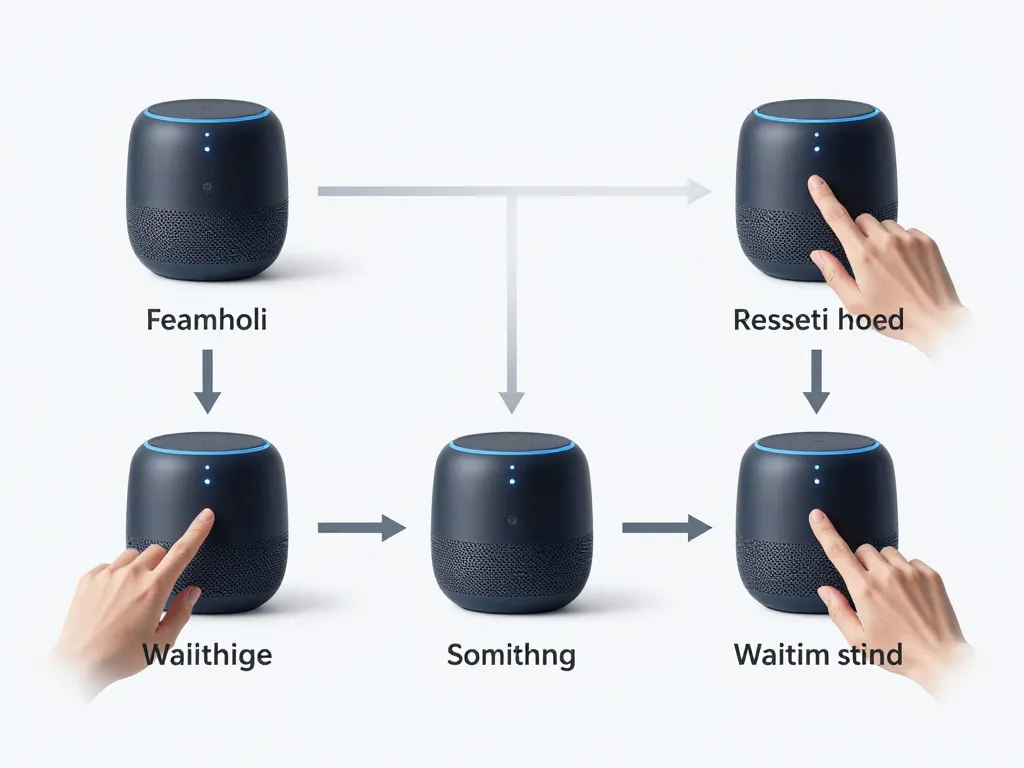
La manipulation varie légèrement selon le modèle exact de votre enceinte. Identifier correctement la version avant de commencer vous évitera de confondre le bouton de désactivation du micro avec celui de réinitialisation.
Identifier si vous possédez un Google Home Mini ou un Nest Mini récent
Le Google Home Mini de première génération se reconnait à son port micro‑USB et à l’absence de crochet de fixation murale au dos. Le Nest Mini, aussi appelé Google Home Mini 2, possède un port d’alimentation rond et un orifice pour le suspendre au mur. Cette distinction compte : le bouton de réinitialisation ne se trouve pas au même endroit et la procédure diffère légèrement.
Comment réinitialiser un Google Home Mini de première génération précisément
Retournez l’enceinte pour localiser un petit cercle en silicone, placé sous l’appareil près du câble d’alimentation. Appuyez fermement et maintenez cette zone pendant environ 12 à 15 secondes. Vous entendrez un message vocal confirmant le lancement de la réinitialisation. Relâchez alors le bouton et laissez l’appareil redémarrer complètement, ce qui peut demander jusqu’à deux minutes. Les voyants LED s’allumeront en blanc tournant pour indiquer que l’enceinte est prête à être reconfigurée.
Réinitialiser un Nest Mini via les commandes physiques de volume
Sur le Nest Mini, il n’existe plus de bouton physique dédié au reset. Commencez par désactiver le micro en utilisant l’interrupteur situé sur le côté de l’appareil, jusqu’à ce que les voyants deviennent orange. Ensuite, maintenez appuyée la zone tactile centrale, au sommet de l’enceinte, pendant environ 12 secondes. Vous entendrez un signal sonore suivi d’un message vocal indiquant que la réinitialisation démarre. Patientez quelques instants avant de rallumer le micro pour poursuivre la configuration.
Alternatives, dépannage et problèmes lors de la réinitialisation
Tous les dysfonctionnements ne justifient pas une réinitialisation complète. Parfois, une action plus légère suffit à résoudre le souci. Et lorsque la procédure échoue, quelques vérifications rapides permettent d’identifier la cause.
Comment réinitialiser Google Home Mini depuis l’application Google Home uniquement
L’application Google Home ne propose pas de bouton dédié à la réinitialisation complète, mais vous pouvez dissocier l’enceinte de votre compte. Ouvrez l’application, sélectionnez votre Google Home Mini, accédez aux paramètres puis choisissez l’option de suppression ou de dissociation de l’appareil. Une fois cette manipulation terminée, débranchez puis rebranchez l’enceinte. Elle redémarrera en mode configuration, prête à être ajoutée comme un nouvel appareil.
Que faire si Google Home Mini refuse de se réinitialiser correctement
Si aucun message vocal ne confirme la réinitialisation malgré un appui prolongé, vérifiez d’abord que l’enceinte est bien alimentée. Testez un autre adaptateur secteur ou une autre prise murale pour écarter tout problème d’alimentation. Assurez-vous également de maintenir la bonne zone tactile suffisamment longtemps, au moins 12 secondes. Si le problème persiste, ouvrez l’application Google Home pour vérifier l’existence d’une mise à jour logicielle en attente. En cas d’échec répété, contactez le support Google ou consultez les forums communautaires, car un défaut matériel reste possible.
Redémarrage simple ou réinitialisation usine : comment choisir intelligemment
Un redémarrage basique consiste à débrancher l’alimentation pendant une dizaine de secondes puis à la rebrancher. Cette action conserve tous vos paramètres et suffit souvent à corriger des bugs ponctuels, comme une enceinte qui ne répond plus momentanément. Réservez la réinitialisation d’usine aux cas plus sérieux : impossibilité de se connecter au Wi‑Fi après plusieurs tentatives, messages d’erreur répétés ou changement de propriétaire de l’appareil. Un tableau comparatif peut vous aider à choisir.
| Action | Paramètres conservés | Problèmes résolus |
|---|---|---|
| Redémarrage simple | Tous (Wi‑Fi, compte, routines) | Bugs ponctuels, gel temporaire |
| Réinitialisation d’usine | Aucun (remise à zéro) | Problèmes Wi‑Fi persistants, revente, bugs logiciels graves |
Reconfigurer et sécuriser Google Home Mini après la réinitialisation
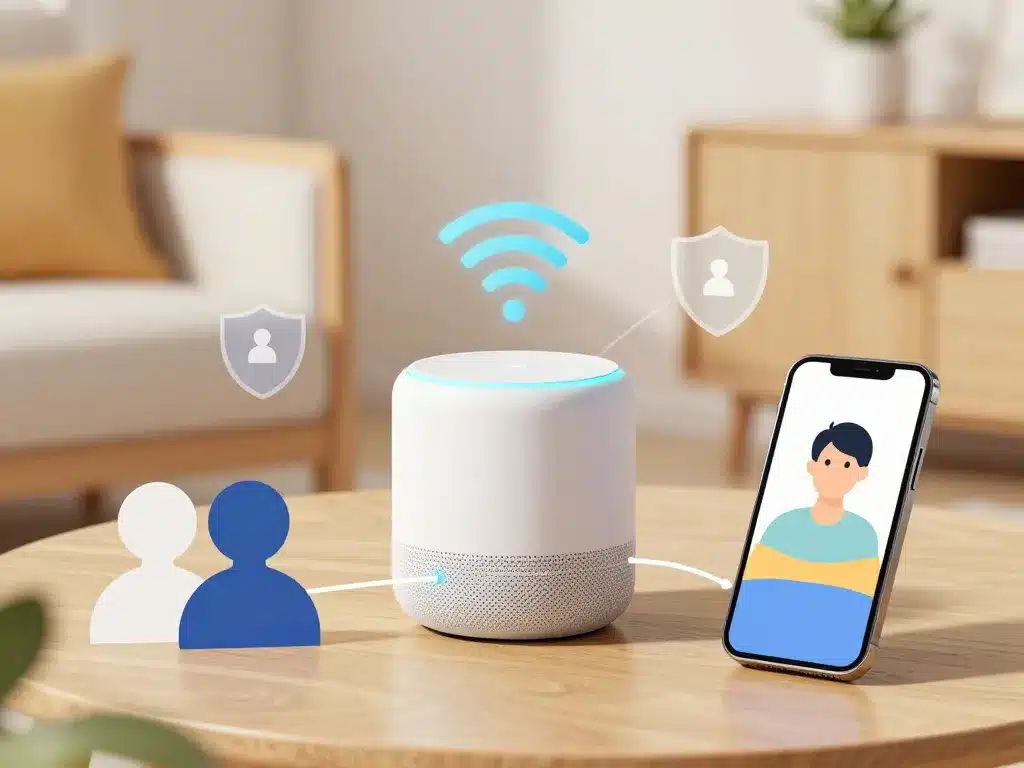
Une fois l’enceinte réinitialisée, elle se comporte exactement comme à sa sortie d’usine. C’est le moment idéal pour optimiser vos réglages, renforcer votre sécurité et personnaliser l’expérience d’assistant vocal selon vos besoins actuels.
Étapes essentielles pour reconfigurer Google Home Mini après le reset
Ouvrez l’application Google Home sur votre smartphone, en vous assurant d’être connecté au même réseau Wi‑Fi que celui que vous souhaitez utiliser. L’application détecte automatiquement l’enceinte en attente de configuration et vous guide à travers le processus. Choisissez la pièce où se trouve le Mini, sélectionnez votre réseau Wi‑Fi et entrez le mot de passe. Ensuite, associez votre compte Google pour retrouver vos services de musique, vos calendriers et vos appareils connectés. Profitez-en pour recréer vos routines favorites et ajuster le volume par défaut.
Bonnes pratiques pour sécuriser vos données et votre Wi-Fi domestique
Après chaque réinitialisation, vérifiez que votre réseau Wi‑Fi utilise un mot de passe complexe et un chiffrement WPA3 ou au minimum WPA2. Limitez l’accès aux commandes sensibles, comme les achats vocaux ou le contrôle de serrures connectées, en activant la reconnaissance vocale dans les paramètres de l’application. Consultez régulièrement votre historique d’activité Google Assistant pour contrôler les enregistrements vocaux et supprimer ceux que vous ne souhaitez pas conserver. Enfin, si plusieurs personnes utilisent votre enceinte, pensez à configurer Voice Match pour que chaque utilisateur bénéficie de réponses personnalisées sans accéder aux données des autres.
Réinitialiser votre Google Home Mini reste une opération simple et sans risque, à condition de suivre les bonnes étapes pour votre modèle. Que vous cherchiez à corriger un bug persistant ou à préparer l’enceinte pour un nouveau propriétaire, cette procédure remet l’appareil à zéro tout en préservant vos données cloud. Après la reconfiguration, profitez de l’occasion pour revoir vos paramètres de sécurité et ajuster vos préférences vocales. Votre enceinte retrouvera rapidement toute sa réactivité et sa fiabilité pour piloter votre maison connectée au quotidien.

- Carré d’Or à Cannes : luxe, proximité du Palais et vie nocturne intense - 8 avril 2026
- Croix de Lorraine du Pignon des Maquisards : entre défi sportif et devoir de mémoire - 8 avril 2026
- Crumble sans beurre : comment le yaourt garantit un croustillant parfait avec 40 % de graisses en moins - 7 avril 2026